TUTORIAL PHOTOSHOP (VETORIZAÇÃO)
Vetorização - 1ª parte: ajustando a imagem
Vetorizar uma imagem é um pouco trabalhoso, e para tal é necessário algum conhecimento em photoshop.
Para seguir esse tutorial é preciso que você saiba executar as tarefas simples (localizar ferramentas, criar
e modificar a posição dos layers e , acima de tudo, trabalhar com a Pen Tool.
1. Escolha a imagem (dê preferência àquelas cuja iluminação esteja boa, sem muitas sombras ou partes difíceis de visualizar. Quem adivinhar quem é o moço da foto ganha um doce.

2. Duplique o layer da imagem. Com o novo layer selecionado, vá em Filter/Blur/Gaussian Blur e aplique 3.0 de radius. Na caixa de layers, onde se lê "normal", modifique para "overlay". Altere a Opacity para 80%.
Agora, una os dois layers teclando "Ctrl+E". Deve ficar assim:

3. Em Image|Adjustments|Hue/Saturation diminua um pouco a saturação.

4. Agora, vé em Filters|Sharpen|Sharpen. Repita esse passo quantas vezes for preciso para que seua imagem fique mais ou menos assim.

Vetorização - 2ª parte: pele
Utilize sempre o Zoom (Ctrl + e Ctrl -)
1. Crie um novo layer e preencha com a cor de fundo da sua vetorização. Eu escolhi preto. Clique no olho que aparece no lado esquerdo na caixa de layers para ocultá-lo.

2. Crie outro layer. Selecione a Pen Tool e faça pontos ao redor do rosto, sem se preocupar com a parte da cabeça que estará coberta pelos cabelos.

3. Molde as linhas adicionando pontos com a ferramenta Add Anchor Point.Será necessário deletar os pontos feitos de início aos poucos, para que os contornos fiquem mais suaves.

4. Clique com o botão direito e Make Selection.

5. Com a Eyedropper Tool (tecla i) clique sobre a cor mais clara da pele. Preencha toda a seleção.

6. Agora o pescoço. Crie um layer ENTRE o fundo da imagem (oculto) e o rosto que você acaba de preencher. Molde as partes visíveis sem se preocupar com o que fica oculto pela cabeça.

7. Crie a seleção e preencha com um tom um pouco mais escuro. Aumentando brilho e contraste, encontre um ponto de equilíbrio entre a cor da pele do rosto e a do pescoço, maisou menos assim:

8. Um ótimo truque: oculte todos os layers (clicando no olho) e deixe somente a imagem. Duplique o layer da imagem e vá até Image|Adjustments|Posterize, ajuste para 4 levels e dê ok.

9. Essa parte exige paciência. Ainda com todos os layers ocultos, pegue a Pen Tool e comece a fazer pontos acompanhando a parte mais clara da imagem (o amarelo). Como de costume, use a ferramenta Add Anchor Point para moldar as linhas, e não se preocupe com as partes que ficarem sobre tons mais escuros, elas serão sobrepostas.

10. Desmarque a opção "ocultar" no layer do rosto e ajuste os contornos da nova seleção com os da face.

11. Crie então um novo layer, clique com o botão direito, Make Selection e preencha com um tom um pouco mais escuro que o da pele.

12. Faça o mesmo nas demais áreas onde aparece essa cor.

13. Novamente, oculte todos os layers. Agora repita o processo acompanhando a cor marrom. Crie um novo layer acima do último e preencha com um tom ainda mais escuro.

14. Repita os mesmos passos com o pescoço. Não esqueça de exibir/ocultar layers sempre que necessário.

Vetorização - 3ª parte: cabelo
Utilize sempre o Zoom (Ctrl + e Ctrl -)
1. Oculte novamente todos os layers até chegar na imagem original. Trace pontos com a Pen Tool.

2. Molde os pontos com calma, quanto mais detalhes você conseguir acompanhar, melhor.

3. Crie um layer sobre todos os anteriores e preencha com a cor escolhida para o cabelo.

4. Oculte os layers novamente, duplique a imagem original e vá em Image|Adjustments|Posterize. Ajuste para 3 e dê ok.

5. Diminua o contraste dessa imagem para facilitar seu trabalho.

6. Agora, tente acompanhar as partes mais claras com a caneta. Molde-as, crie um novo layer, faça a seleção e prencha.

7. Mais uma vez oculte os layers, faça mais seleções e escolha um tom mais claro. Adicione o maior númro de detalhes possível, lembrando que quanto mais finos os traços melhor o efeito. Crie outro layer, faça a seleção e preencha.

8. Mostrando todos os layers o resultado é mais ou menos esse:

Vetorização - 4ª parte: olhos
Utilize sempre o Zoom (Ctrl + e Ctrl -)
1. Oculte todos os layers novamente, e utilizando a caneta trace acompanhando a parte branca do olho.

2. Crie um novo layer acima dos layers da pele, logo abaixo do cabelo. Faça a seleção e preencha.
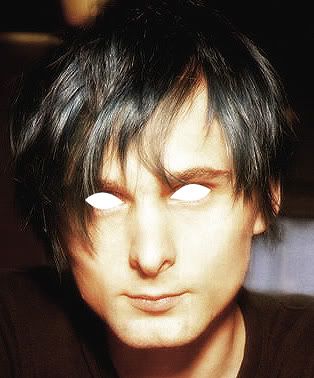
3. Oculte os layers e, com a Elliptical Marquee Tool, faça dois círculos representando as íris. Se sair da parte branca não se preocupe, isso se resolve em breve.
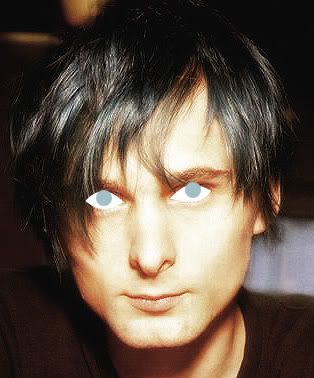
4. Agora atenção... Crtl + clique sobre o layer da parte branca do olho, para que surja uma seleção. Com o layer das íris selecionado, pegue a ferramenta de seleção, clique com o botão direito do mouse e então em "Select Inverse". Pressione Del.

5. Certifique-se de que ficou assim:

6. Duplique o layer da iris. Vá até Filters|Noise|Add Noise, e mude esse layer de "Normal" para "Darken".

7. Ctrl + E - para unir os layers. Vá até Layer|Layer Style|Stroke e aplique 1 px de linha, no modo INTERNO (positoion: INSIDE) em uma cor mais forte que a da íris.

8. Novamente com a Elliptical Marquee Tool faça dois círculos menores, serão as pupilas.
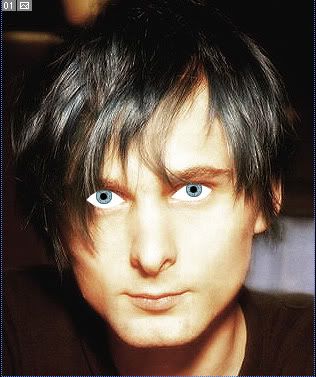
9. Ainda com a Marquee Tool selecionada, crie um novo layer e faça mais dois círculos menores. preencha de branco e altere a opacidade para 80%. É o reflexo.

10. Agora o contorno do olho. Com a Pen Tool, procure fazer uma seleção como essa:

11. Crie um novo layer, faça a seleção e preencha.

12. Faça o mesmo no outro olho.
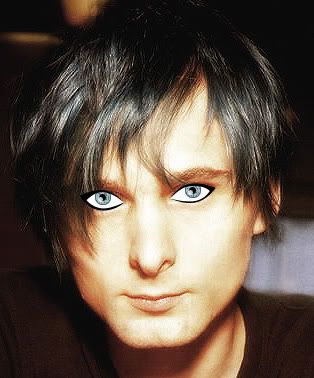
13. Caneta outra vez. Faça o contorno das sobrancelhas (e aproveite para saber que soMbrancelhas não existem), crie outro layer e preencha.

14. Mostrando todos os layers o resultado é o seguinte:

Vetorização - 5ª parte: lábios
Utilize sempre o Zoom (Ctrl + e Ctrl -)
1. Oculte todos os layers novamente, e utilizando a caneta faça pontos ao redor dos lábios.

2. Com a ferramenta Add Anchor Point, molde os lábios com cuidado.

3. Crie um novo layer e preencha com uma cor próxima à dos lábios.

4. Oculte os layers mais uma vez, acompanhando agora os contornos mais escuros da boca.

5. Novamente, faça a seleção e preencha.

6. Agora faça o reflexo no lábio inferior, traçando assim:

7. Após moldar crie um novo layer e faça a seleção. Preencha de branco e altere a opacidade para uns 50%.

8. Exibindo todos os layers ficará assim:

Vetorização - 6ª parte: traços e sombras
Então, está parecido? Eu realmente acho que não. Talvez lembre um primo muuuito
distante. Mas tudo bem, ainda nos restam alguns recursos.
1. Nariz: com a Pen Tool fiz os traços que faltavam no nariz.
2. Sombras: Usando um brush, com opacidade reduzida para 80%, adicionei sombras
onde haviam na foto.

3. Olhos: diminuindo a saturação deixei os olhos com uma cor mais próxima à da foto

4. Mais brush, agora para dar sombra sob os cabelos.

5. Olho: clareando o contorno e adicionando tons vermelhos.

6. Sobrancelha: com a Polygonal Lasso Tool fiz reentrâncias para deixar a
sobrancelha mais real.

7. Fazendo a seleção...

8. Deletando a parte selecionada.

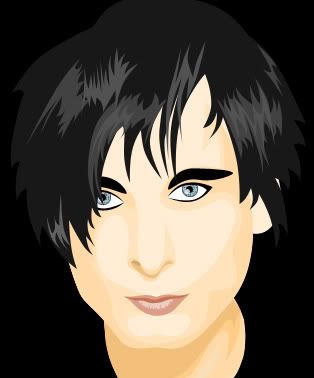
9. Feito isso em ambas e após mais algumas pequenas correções de cores, o
resultado final:


Para quem não sabe, esse é Matthew James Bellamy (bem, ao menos na foto...), vocalista da banda MUSE.
Vetorizar uma imagem é um pouco trabalhoso, e para tal é necessário algum conhecimento em photoshop.
Para seguir esse tutorial é preciso que você saiba executar as tarefas simples (localizar ferramentas, criar
e modificar a posição dos layers e , acima de tudo, trabalhar com a Pen Tool.
1. Escolha a imagem (dê preferência àquelas cuja iluminação esteja boa, sem muitas sombras ou partes difíceis de visualizar. Quem adivinhar quem é o moço da foto ganha um doce.
2. Duplique o layer da imagem. Com o novo layer selecionado, vá em Filter/Blur/Gaussian Blur e aplique 3.0 de radius. Na caixa de layers, onde se lê "normal", modifique para "overlay". Altere a Opacity para 80%.
Agora, una os dois layers teclando "Ctrl+E". Deve ficar assim:
3. Em Image|Adjustments|Hue/Saturation diminua um pouco a saturação.
4. Agora, vé em Filters|Sharpen|Sharpen. Repita esse passo quantas vezes for preciso para que seua imagem fique mais ou menos assim.
Vetorização - 2ª parte: pele
Utilize sempre o Zoom (Ctrl + e Ctrl -)
1. Crie um novo layer e preencha com a cor de fundo da sua vetorização. Eu escolhi preto. Clique no olho que aparece no lado esquerdo na caixa de layers para ocultá-lo.
2. Crie outro layer. Selecione a Pen Tool e faça pontos ao redor do rosto, sem se preocupar com a parte da cabeça que estará coberta pelos cabelos.
3. Molde as linhas adicionando pontos com a ferramenta Add Anchor Point.Será necessário deletar os pontos feitos de início aos poucos, para que os contornos fiquem mais suaves.
4. Clique com o botão direito e Make Selection.
5. Com a Eyedropper Tool (tecla i) clique sobre a cor mais clara da pele. Preencha toda a seleção.
6. Agora o pescoço. Crie um layer ENTRE o fundo da imagem (oculto) e o rosto que você acaba de preencher. Molde as partes visíveis sem se preocupar com o que fica oculto pela cabeça.
7. Crie a seleção e preencha com um tom um pouco mais escuro. Aumentando brilho e contraste, encontre um ponto de equilíbrio entre a cor da pele do rosto e a do pescoço, maisou menos assim:
8. Um ótimo truque: oculte todos os layers (clicando no olho) e deixe somente a imagem. Duplique o layer da imagem e vá até Image|Adjustments|Posterize, ajuste para 4 levels e dê ok.
9. Essa parte exige paciência. Ainda com todos os layers ocultos, pegue a Pen Tool e comece a fazer pontos acompanhando a parte mais clara da imagem (o amarelo). Como de costume, use a ferramenta Add Anchor Point para moldar as linhas, e não se preocupe com as partes que ficarem sobre tons mais escuros, elas serão sobrepostas.
10. Desmarque a opção "ocultar" no layer do rosto e ajuste os contornos da nova seleção com os da face.
11. Crie então um novo layer, clique com o botão direito, Make Selection e preencha com um tom um pouco mais escuro que o da pele.
12. Faça o mesmo nas demais áreas onde aparece essa cor.
13. Novamente, oculte todos os layers. Agora repita o processo acompanhando a cor marrom. Crie um novo layer acima do último e preencha com um tom ainda mais escuro.
14. Repita os mesmos passos com o pescoço. Não esqueça de exibir/ocultar layers sempre que necessário.
Vetorização - 3ª parte: cabelo
Utilize sempre o Zoom (Ctrl + e Ctrl -)
1. Oculte novamente todos os layers até chegar na imagem original. Trace pontos com a Pen Tool.
2. Molde os pontos com calma, quanto mais detalhes você conseguir acompanhar, melhor.
3. Crie um layer sobre todos os anteriores e preencha com a cor escolhida para o cabelo.
4. Oculte os layers novamente, duplique a imagem original e vá em Image|Adjustments|Posterize. Ajuste para 3 e dê ok.
5. Diminua o contraste dessa imagem para facilitar seu trabalho.
6. Agora, tente acompanhar as partes mais claras com a caneta. Molde-as, crie um novo layer, faça a seleção e prencha.
7. Mais uma vez oculte os layers, faça mais seleções e escolha um tom mais claro. Adicione o maior númro de detalhes possível, lembrando que quanto mais finos os traços melhor o efeito. Crie outro layer, faça a seleção e preencha.
8. Mostrando todos os layers o resultado é mais ou menos esse:
Vetorização - 4ª parte: olhos
Utilize sempre o Zoom (Ctrl + e Ctrl -)
1. Oculte todos os layers novamente, e utilizando a caneta trace acompanhando a parte branca do olho.
2. Crie um novo layer acima dos layers da pele, logo abaixo do cabelo. Faça a seleção e preencha.
3. Oculte os layers e, com a Elliptical Marquee Tool, faça dois círculos representando as íris. Se sair da parte branca não se preocupe, isso se resolve em breve.
4. Agora atenção... Crtl + clique sobre o layer da parte branca do olho, para que surja uma seleção. Com o layer das íris selecionado, pegue a ferramenta de seleção, clique com o botão direito do mouse e então em "Select Inverse". Pressione Del.
5. Certifique-se de que ficou assim:
6. Duplique o layer da iris. Vá até Filters|Noise|Add Noise, e mude esse layer de "Normal" para "Darken".
7. Ctrl + E - para unir os layers. Vá até Layer|Layer Style|Stroke e aplique 1 px de linha, no modo INTERNO (positoion: INSIDE) em uma cor mais forte que a da íris.
8. Novamente com a Elliptical Marquee Tool faça dois círculos menores, serão as pupilas.
9. Ainda com a Marquee Tool selecionada, crie um novo layer e faça mais dois círculos menores. preencha de branco e altere a opacidade para 80%. É o reflexo.
10. Agora o contorno do olho. Com a Pen Tool, procure fazer uma seleção como essa:
11. Crie um novo layer, faça a seleção e preencha.
12. Faça o mesmo no outro olho.
13. Caneta outra vez. Faça o contorno das sobrancelhas (e aproveite para saber que soMbrancelhas não existem), crie outro layer e preencha.
14. Mostrando todos os layers o resultado é o seguinte:
Vetorização - 5ª parte: lábios
Utilize sempre o Zoom (Ctrl + e Ctrl -)
1. Oculte todos os layers novamente, e utilizando a caneta faça pontos ao redor dos lábios.
2. Com a ferramenta Add Anchor Point, molde os lábios com cuidado.
3. Crie um novo layer e preencha com uma cor próxima à dos lábios.
4. Oculte os layers mais uma vez, acompanhando agora os contornos mais escuros da boca.
5. Novamente, faça a seleção e preencha.
6. Agora faça o reflexo no lábio inferior, traçando assim:
7. Após moldar crie um novo layer e faça a seleção. Preencha de branco e altere a opacidade para uns 50%.
8. Exibindo todos os layers ficará assim:
Vetorização - 6ª parte: traços e sombras
Então, está parecido? Eu realmente acho que não. Talvez lembre um primo muuuito
distante. Mas tudo bem, ainda nos restam alguns recursos.
1. Nariz: com a Pen Tool fiz os traços que faltavam no nariz.
2. Sombras: Usando um brush, com opacidade reduzida para 80%, adicionei sombras
onde haviam na foto.
3. Olhos: diminuindo a saturação deixei os olhos com uma cor mais próxima à da foto
4. Mais brush, agora para dar sombra sob os cabelos.
5. Olho: clareando o contorno e adicionando tons vermelhos.
6. Sobrancelha: com a Polygonal Lasso Tool fiz reentrâncias para deixar a
sobrancelha mais real.
7. Fazendo a seleção...
8. Deletando a parte selecionada.
9. Feito isso em ambas e após mais algumas pequenas correções de cores, o
resultado final:
Para quem não sabe, esse é Matthew James Bellamy (bem, ao menos na foto...), vocalista da banda MUSE.